Tu primer tipo documental en Rhombus
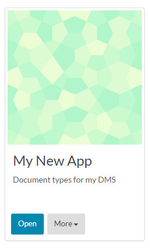
Tu nuevo tipo documental debe crearse desde una aplicación. Dirígete al Dashboard y haz clic en el botón "Open" de la aplicación en la que quieres crear tu nuevo tipo documental:
A continuación, verás una pantalla que resume los contenidos de tu aplicación.
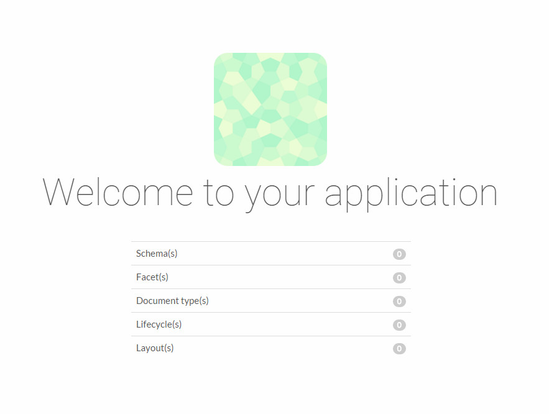
Justo frente a "Document types(s)" en donde se indica el número, debes hacer clic para entrar a los tipos documentales que tienes disponibles. Notarás que se pone azul cuando pases el ratón sobre la zona clicable.
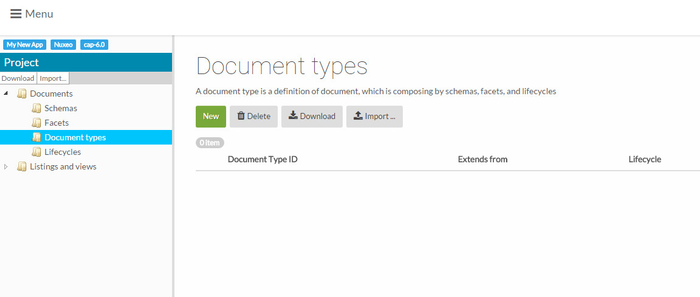
También puedes llegar hasta aquí navegando por el árbol a la izquierda de tu pantalla.
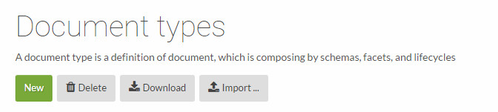
Para crear un nuevo tipo documental, haz clic en el botón "New".
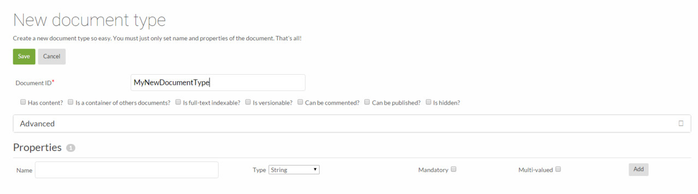
Lo primero que debes hacer es asignarle un nombre a tu tipo documental.
Nomenclatura
Recomendamos el uso de CamelCase para nombrar tus tipos documentales, así como los metadatos de sus esquemas.
A continuación, tienes una serie de parámetros que debes configurar:
| Propiedad | Descripción |
|---|---|
| Has content? | Indica que el tipo documental contendrá un fichero principal |
| Is a container of other documents? | Indica que el documento es de tipo carpeta |
| Is full-text indexable? | Indica que el fichero y los metadatos del documento serán indexados |
| Is versionable? | Indica que el tipo documental se versionará |
| Can be commented? | Indica que el documento dispondrá de una pestaña para comentarios |
| Can be published? | Indica que el documento podrá ser publicado en secciones |
| Is hidden? | Indica que el metadato no será visible |
En el apartado "Properties" puedes empezar a añadir metadatos. Escoge un nombre para tu metadato, he indica qué tipo de dato es.
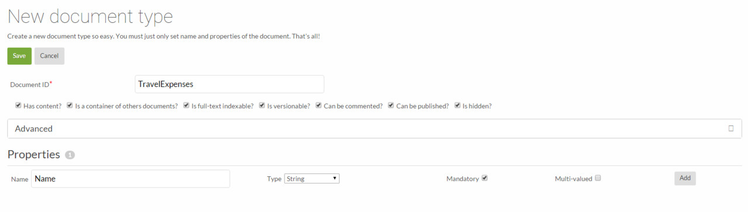
Para añadir nuevos metadatos, usa el botón "Add" a la derecha del metadato.
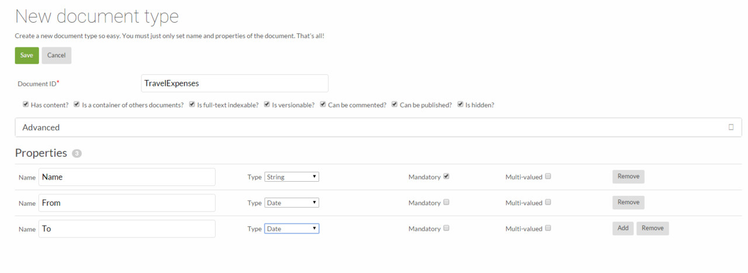
Para cada metadato, tienes que completar los siguientes datos:
- Name: el nombre debe ser único dentro del esquema. No se admiten repetidos.
- Type: selecciona el tipo que mejor se ajuste a tus necesidades. En general, debes tener en cuenta que:
- String: es el tipo más común. Es para cualquier cadena de texto.
- Integer: es el tipo numérico y sólo debe ser utilizado si con el valor de ese metadato planeamos hacer algún tipo de operación matemática (sumas, restas, medias, ordenaciones,...). Un error común es configurar como numérico un campo que no tiene necesidad de serlo, como por ejemplo, "num_factura" que indica un número de factura, pero que en realidad, no identifica una cantidad (nunca vamos a sumar 2 números de facturas). En caso de duda, mejor usar String.
- Date: el tipo fecha debe ser utilizado sólo si se planean hacer operaciones propias de fechas, como diferencia entre 2 fechas. Si el campo no va a servir para hacer operaciones, mejor dejarlo como String.
- Mandatory: indica si será obligatorio indicar un valor para el campo o por el contrario, puede permanecer sin valor (con valor nulo).
- Multi-valued: indica si admite más de 1 valor.
Una vez termines de añadir tus metadatos, usa el botón "Save" para guardar tu nuevo tipo documental.
A continuación, tendrás disponible tu nuevo tipo documental desde Document Type(s).

Tipos de Propiedades
Las propiedades o metadatos pueden almacenar distintos tipos de datos, a continuación se nombran algunos.
| Tipo de Dato | Descripción |
|---|---|
| String | Campo alfanumérico. |
| Date | Campo tipo fecha. |
| Boolean | True o False |
| Integer | Número entero |
| Floating point | Número que permite decimales |
| Blob | Contenido de un archivo. Sirve para añadir ficheros adicionales. |
| Complex | Permite añadir grupos relacionados de metadatos |
| Custom | Hace referencia a un esquema personalizado. |
| Document | Vínculo a otro documento en el sistema |
| Vocubulary | Select box que permite al dato mostrar una lista de valores en la que el usuario sólo puede seleccionar una opción |
Añadir un fichero al tipo documental
Basta con marcar la casilla "Has content?" para que el tipo documental disponga de un widget para la subida de un fichero.